

Si le propriétaire de votre espace de travail Slack exige l’approbation d’un administrateur pour installer des applications, demandez-lui d’approuver l’application Mintlify avant de la connecter.
Connectez votre espace de travail Slack
- Accédez à la page Agent de votre Dashboard.
- Dans la section “Agent settings”, cliquez sur Install Slack app.
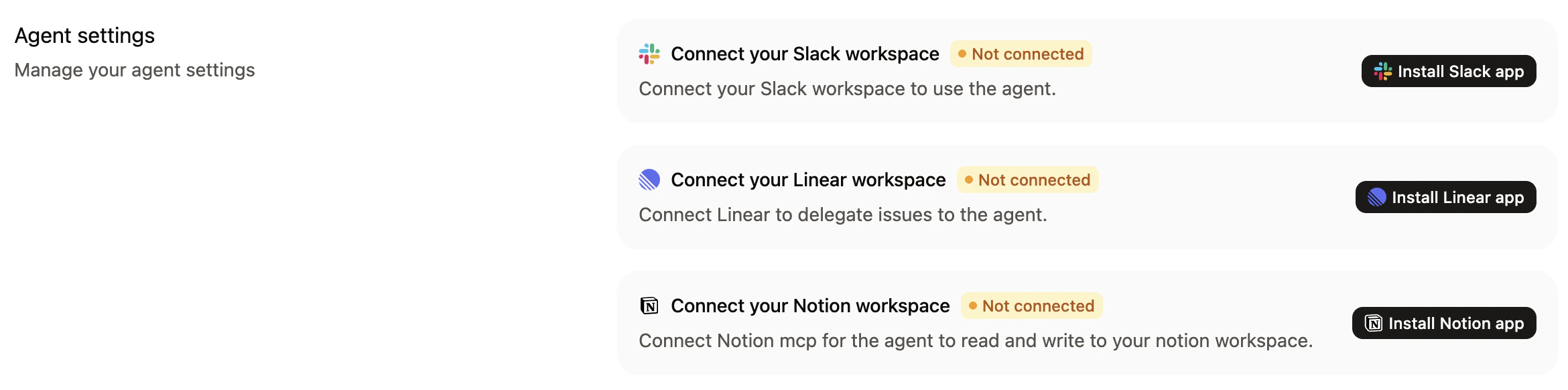
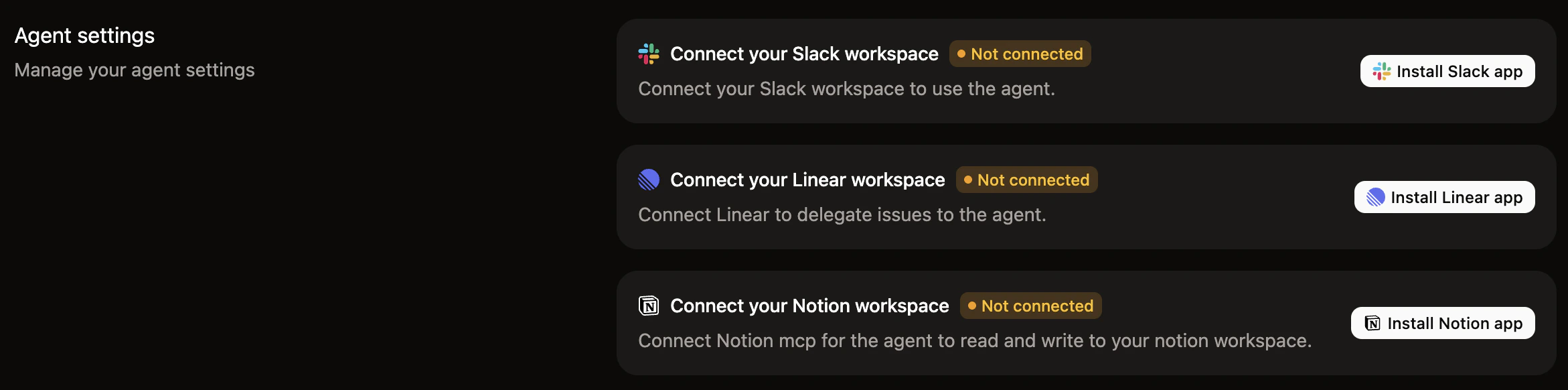
- Suivez les instructions Slack pour installer l’application
mintlifydans votre espace de travail. - Suivez les instructions Slack pour lier votre compte Mintlify à votre espace de travail Slack.
- Vérifiez que l’agent fonctionne et répond lorsque vous :
- Envoyez un message direct à l’agent.
- Mentionnez l’agent avec
@mintlifydans un canal.
Utiliser l’agent dans Slack
- Envoyer des messages directs à l’agent pour l’utiliser en privé afin de mettre à jour votre documentation.
- Mentionner
@mintlifydans un canal pour l’utiliser publiquement et de manière collaborative. - Joindre des fichiers et des images directement à vos messages pour que l’agent les analyse et les intègre à votre documentation.
- Poursuivre les conversations dans des fils pour affiner les modifications.
- Partager des liens de pull request (demandes de fusion) avec l’agent pour mettre à jour la documentation associée.
Mettre à jour la documentation
- Nouvelle demande : Envoyez un message direct à l’agent ou mentionnez
@mintlifydans un canal avec des instructions sur ce qu’il faut mettre à jour. - Fil existant : Répondez dans le fil et mentionnez
@mintlifyavec des instructions sur ce qu’il faut mettre à jour. - Avec des pièces jointes : Téléversez des images, des diagrammes, des fichiers de code ou d’autres documents avec votre message. L’agent les traite automatiquement et les inclut dans votre documentation.
Suivez la progression en temps réel
- Mises à jour de statut : Un message mis à jour en direct indique ce que l’agent est en train de faire, comme le nombre de fichiers qu’il a recherchés, lus et modifiés.
- Progression des tâches : Lorsque l’agent décompose votre demande en plusieurs tâches, il affiche une liste de contrôle pour que vous puissiez suivre la progression de chacune.
- Questions : Si l’agent a besoin de plus d’informations, il présente des options parmi lesquelles vous pouvez choisir ou vous pouvez répondre dans le fil avec une réponse personnalisée.
- Interruptions : Si vous envoyez un message de suivi pendant que l’agent travaille encore, il arrête la tâche en cours et commence la nouvelle.
- Achèvement : Lorsque l’agent a terminé, il publie un résumé avec un lien vers la pull request (demande de fusion) et un lien pour ouvrir les modifications dans l’éditeur web.
Bonnes pratiques
- Soyez précis : Indiquez exactement à l’agent ce que vous souhaitez documenter et où cela doit être ajouté.
- Ajoutez du contexte : Si un fil de discussion ne contient pas toutes les informations nécessaires, ajoutez des détails supplémentaires dans votre message à l’agent.
- Relisez attentivement : Vous devez toujours relire les pull requests (demandes de fusion) créées par l’agent avant de les fusionner.