

如果你的 Slack 工作区所有者要求安装应用需先经管理员批准,请先请他们批准 Mintlify 应用,然后再进行连接。
连接你的 Slack 工作区
- 在控制台中进入 Agent 页面。
- 在 “Agent settings” 部分,点击 Install Slack app。
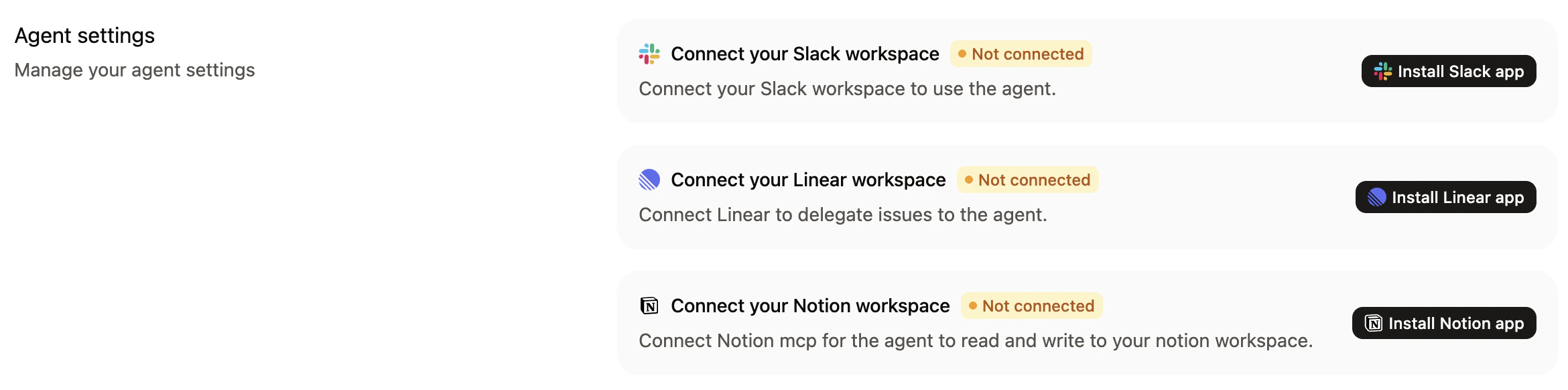
- 按照 Slack 的提示将
mintlify应用安装到你的工作区。 - 按照 Slack 的提示将你的 Mintlify 账户关联到你的 Slack 工作区。
- 测试 agent 是否正常工作,并在你执行以下操作时是否会响应:
- 向 agent 发送一条私信。
- 在频道中使用
@mintlify提及 agent。
在 Slack 中使用智能体
- 向智能体发送私信,在私密环境中使用它来更新文档。
- 在频道中提及
@mintlify,在公开场景中与团队协作使用它。 - 在消息中直接附加文件和图片,让智能体处理并将其纳入文档。
- 在线程中继续对话,对修改内容持续迭代。
- 将拉取请求(PR;亦称”合并请求”/Merge Request)链接分享给智能体,以更新相关文档。
更新文档
- 新请求:向智能体发送直接消息,或在频道中提及
@mintlify,并说明需要更新的内容。 - 现有线程:在该线程中回复并提及
@mintlify,并说明需要更新的内容。 - 包含附件:在消息中上传图片、图表、代码文件或其他文档。智能体会自动处理这些附件,并将其内容纳入你的文档中。
实时跟踪进度
- 状态更新:一条实时更新的消息会显示智能体正在执行的操作,例如已搜索、读取和编辑了多少文件。
- 任务进度:当智能体将你的请求拆分为多个任务时,它会显示一个清单,以便你跟踪每个任务的进度。
- 提问:如果智能体需要更多信息,它会列出选项供你选择,或者你可以在线程中回复自定义答案。
- 中断:如果你在智能体仍在工作时发送后续消息,它会停止当前任务并开始处理新任务。
- 完成:当智能体完成后,它会发布一份摘要,其中包含指向拉取请求(PR)的链接和在 Web 编辑器中打开更改的链接。
最佳实践
- 具体说明:清楚地告诉 agent 你希望文档记录哪些内容,以及它应该放在哪里。
- 添加上下文信息:如果一个对话中不包含所有必要信息,请在发给 agent 的消息中补充更多细节。
- 仔细审查:在合并之前,你应始终审查 agent 创建的拉取请求(PR;亦称”合并请求”/Merge Request)。